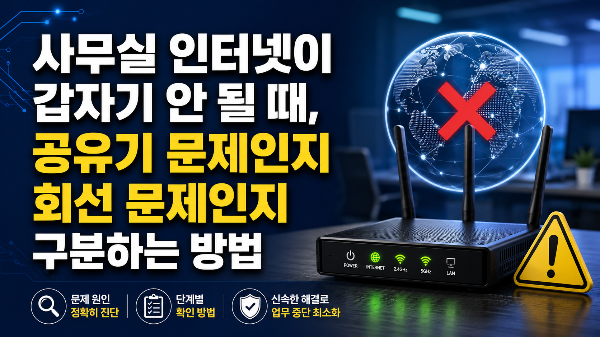
사무실 인터넷이 갑자기 안 되면 대부분 먼저 공유기 전원을 껐다 켭니다.
집에서는 이 방법이 빠를 때도 있지만, 사무실에서는 조금 다르게 봐야 합니다.
사무실 인터넷은 보통 PC 한 대만 쓰는 구조가 아니라 통신사 모뎀, 공유기 또는 방화벽, 스위치, 무선 AP, 사무실 랜선, 각 자리 PC까지 여러 구간으로 나뉘어 있습니다.
그래서 “인터넷이 안 된다”는 말만 듣고 바로 공유기 문제라고 보면 원인을 놓치기 쉽습니다.
현장에서 먼저 봐야 할 기준은 단순합니다.
한 사람만 안 되는지, 특정 구역만 안 되는지, 사무실 전체가 안 되는지부터 나눠야 합니다.
그다음 내부 네트워크는 살아 있는지, 외부 인터넷만 끊겼는지, DNS만 안 되는지 확인하면 공유기 문제인지 회선 문제인지 훨씬 빨리 좁힐 수 있습니다.
먼저 장애 범위를 나눠야 합니다
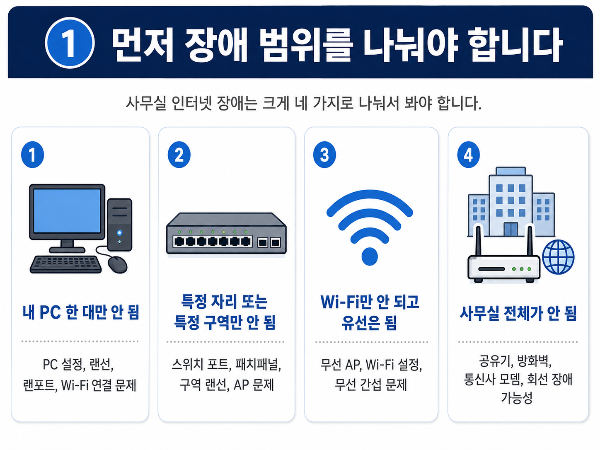
사무실 인터넷 장애는 크게 네 가지로 나눠서 봐야 합니다.
| 내 PC 한 대만 안 됨 | PC 설정, 랜선, 랜포트, Wi-Fi 연결 문제 |
| 특정 자리 또는 특정 구역만 안 됨 | 스위치 포트, 패치패널, 구역 랜선, AP 문제 |
| Wi-Fi만 안 되고 유선은 됨 | 무선 AP, Wi-Fi 설정, 무선 간섭 문제 |
| 사무실 전체가 안 됨 | 공유기, 방화벽, 통신사 모뎀, 회선 장애 가능성 |
여기서 중요한 건 “전체가 안 된다”와 “내 자리만 안 된다”를 섞어서 보면 안 된다는 점입니다.
예를 들어 내 PC에서는 인터넷이 안 되는데 옆자리 PC는 정상이라면, 통신사 회선 장애일 가능성은 낮습니다.
반대로 유선 PC, 무선 노트북, 사무실 전화기, 키오스크, POS, 서버 원격 접속까지 동시에 끊겼다면 공유기나 회선 쪽을 먼저 봐야 합니다.
1. 내 PC만 문제인지 확인합니다
가장 먼저 같은 네트워크를 쓰는 다른 PC나 노트북에서 인터넷이 되는지 확인합니다.
내 PC만 안 된다면 공유기나 회선보다 아래 항목을 먼저 봐야 합니다.
- 랜선이 빠져 있거나 헐겁게 꽂혀 있는지
- PC 랜포트 LED가 켜지는지
- Wi-Fi가 다른 SSID에 연결된 것은 아닌지
- IP 주소가 정상으로 받아졌는지
- 회사 VPN이나 보안 프로그램이 네트워크를 막고 있는지
- 프록시 설정이 잘못 들어간 것은 아닌지
Windows 기준으로는 설정 → 네트워크 및 인터넷에서 연결 상태를 먼저 확인할 수 있습니다.
유선 연결인데 “연결 안 됨”, “식별되지 않은 네트워크”, “인터넷 없음”처럼 나온다면 PC와 내부 네트워크 사이부터 봐야 합니다.
현장에서 자주 보는 패턴은 이렇습니다.
랜선은 꽂혀 있는데 PC가 169.254.x.x 대역의 IP를 받는 경우가 있습니다.
이 주소는 보통 DHCP 서버에서 정상 IP를 못 받았을 때 Windows가 임시로 잡는 자동 사설 주소입니다.
이 경우는 통신사 회선보다 내부 공유기, DHCP, 스위치, 랜선 쪽을 먼저 의심해야 합니다.
2. 기본 게이트웨이에 ping이 되는지 확인합니다
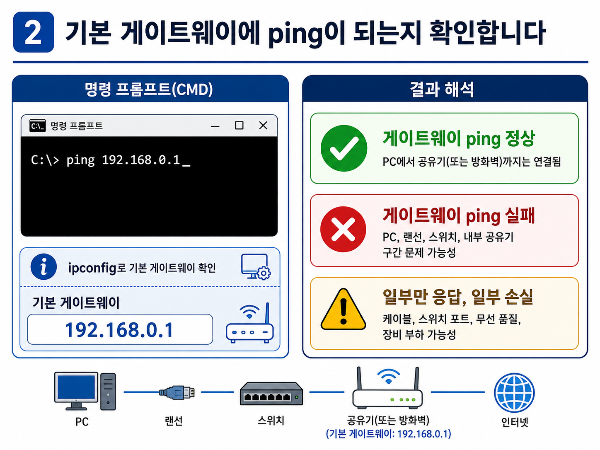
PC가 정상 IP를 받았다면 다음은 기본 게이트웨이에 연결되는지 봅니다.
Windows 명령 프롬프트에서 아래 명령을 입력합니다.
ipconfig여기서 확인할 값은 세 가지입니다.
IPv4 주소
서브넷 마스크
기본 게이트웨이
예를 들어 기본 게이트웨이가 192.168.0.1이라면 다음처럼 확인합니다.
ping 192.168.0.1결과를 이렇게 나눠 볼 수 있습니다.
| 게이트웨이 ping 정상 | PC에서 공유기 또는 방화벽까지는 연결됨 |
| 게이트웨이 ping 실패 | PC, 랜선, 스위치, 내부 공유기 구간 문제 가능성 |
| 일부만 응답, 일부 손실 | 케이블, 스위치 포트, 무선 품질, 장비 부하 가능성 |
기본 게이트웨이까지 ping이 안 되면 통신사 회선 문제로 바로 넘기면 안 됩니다.
이 경우는 아직 사무실 내부 네트워크도 통과하지 못한 상태입니다.
특히 특정 자리에서만 게이트웨이 ping이 안 된다면 회선 장애가 아니라 그 자리 랜선, 벽면 포트, 패치패널, 스위치 포트 문제일 가능성이 큽니다.
3. IP 주소로 외부 통신이 되는지 확인합니다
게이트웨이 ping은 정상인데 인터넷이 안 된다면, 외부 IP로 통신되는지 확인합니다.
예를 들어 다음처럼 테스트할 수 있습니다.
ping 1.1.1.1
ping 8.8.8.8
결과는 이렇게 해석합니다.
| 게이트웨이 ping 정상 + 외부 IP ping 정상 | 회선은 살아 있을 가능성이 큼 |
| 게이트웨이 ping 정상 + 외부 IP ping 실패 | 공유기 WAN, 방화벽, 통신사 모뎀, 회선 문제 가능성 |
| 게이트웨이 ping 실패 + 외부 IP ping 실패 | 내부 네트워크부터 문제 가능성 |
다만 ping만으로 100% 단정하면 안 됩니다.
일부 장비나 보안 정책에서는 ICMP 응답을 제한할 수 있습니다.
그래도 장애 초기에 방향을 잡는 용도로는 매우 유용합니다.
현장에서는 이 단계에서 공유기 관리자 화면이나 방화벽 대시보드도 같이 봅니다.
- WAN IP가 정상으로 잡혀 있는지
- 기본 경로가 살아 있는지
- NAT 세션이 과도하게 쌓였는지
- CPU나 메모리가 비정상적으로 높은지
- 통신사 모뎀과 연결된 포트가 link up 상태인지
이런 항목을 같이 보면 회선 문제인지 장비 문제인지 더 빨리 갈라집니다.
4. IP는 되는데 사이트 주소만 안 열리면 DNS 문제를 의심합니다
가끔 “인터넷이 안 된다”고 하는데 실제로는 회선이 아니라 DNS 문제인 경우가 있습니다.
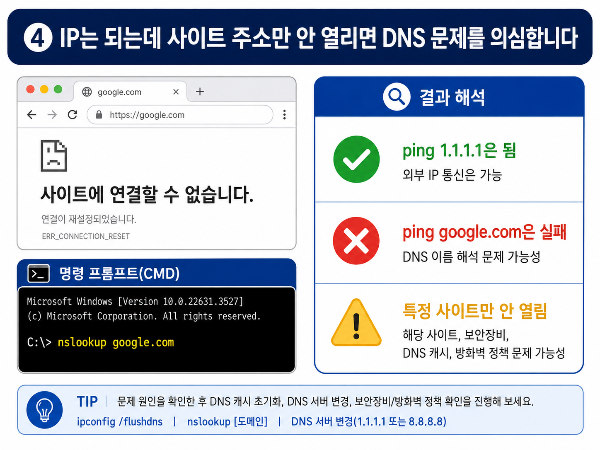
예를 들어 외부 IP ping은 되는데 네이버, 구글, 회사 업무 사이트 주소만 안 열릴 수 있습니다.
이때는 아래처럼 확인합니다.
nslookup google.com또는
ping google.com판단 기준은 이렇습니다.
| 증상 | 가능성 |
|---|---|
ping 1.1.1.1은 됨 |
외부 IP 통신은 가능 |
ping google.com은 실패 |
DNS 이름 해석 문제 가능성 |
| 특정 사이트만 안 열림 | 해당 사이트, 보안장비, DNS 캐시, 방화벽 정책 문제 가능성 |
DNS는 사람이 입력한 도메인 이름을 실제 통신에 필요한 IP 주소로 바꿔주는 역할을 합니다.
따라서 IP로는 통신되는데 도메인 이름으로만 안 된다면 “회선 전체 장애”가 아니라 DNS 서버, DNS 설정, 보안장비의 DNS 필터링 문제를 따로 봐야 합니다.
사무실에서는 공유기나 방화벽이 내부 PC에 DNS 주소를 나눠주는 경우가 많습니다.
이 장비의 DNS 설정이 잘못됐거나, 통신사 DNS 장애가 있거나, 내부 DNS 서버가 멈추면 인터넷 회선이 살아 있어도 사이트 접속이 안 되는 것처럼 보일 수 있습니다.
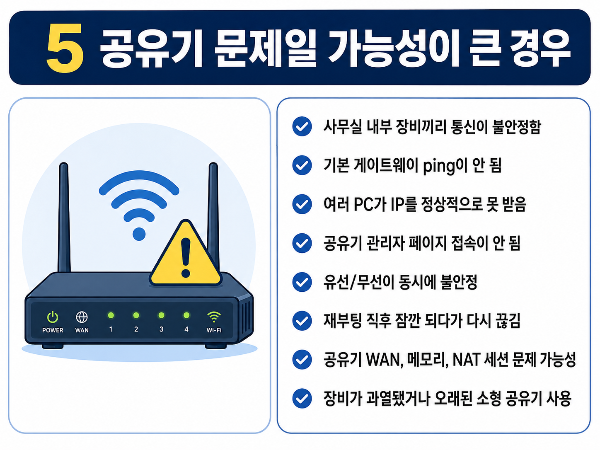
공유기 문제일 가능성이 큰 경우
아래 증상이 보이면 공유기, 방화벽, 내부 라우터 쪽 가능성이 큽니다.
- 사무실 내부 장비끼리 통신이 불안정함
- 기본 게이트웨이 ping이 안 됨
- 여러 PC가 IP를 정상적으로 못 받음
- DHCP 주소가 안 내려옴
- 공유기 관리자 페이지 접속이 안 됨
- 유선과 무선이 동시에 불안정하지만 모뎀 광 신호는 정상처럼 보임
- 재부팅 직후 잠깐 되다가 다시 끊김
- 특정 시간대에 접속자가 늘면 인터넷이 멈춤
- 공유기 CPU, 메모리, NAT 세션 사용량이 높음
- 장비가 과열되어 있거나 오래된 소형 공유기를 사무실 전체가 사용 중임
특히 가정용 공유기를 사무실에서 여러 명이 같이 쓰는 경우 장애가 자주 납니다.
문제는 속도보다 세션 수입니다.
PC, 노트북, 스마트폰, 프린터, NAS, CCTV, 출입통제, 키오스크, 무선 AP까지 붙으면 장비가 감당해야 할 연결 수가 많아집니다.
이런 환경에서 공유기가 버티지 못하면 인터넷이 완전히 끊긴 것처럼 보이기도 하고, 특정 PC만 느려지거나, DNS만 불안정해지는 식으로 나타날 수도 있습니다.

회선 문제일 가능성이 큰 경우
아래 증상은 통신사 회선 또는 모뎀 쪽 가능성이 큽니다.
- 내부 게이트웨이 ping은 정상인데 외부 IP 통신이 안 됨
- 공유기 관리자 화면은 접속되지만 WAN IP가 안 잡힘
- 공유기 WAN 상태가 disconnected로 표시됨
- 통신사 모뎀의 LOS, 광, 인터넷 LED가 비정상 점등 또는 소등됨
- 사무실 내부 프린터, NAS, 내부 서버는 되는데 외부 인터넷만 안 됨
- 공유기와 스위치는 정상 동작하는데 외부 사이트만 전부 안 열림
- 같은 건물의 다른 사무실도 통신사 인터넷 장애를 겪고 있음
- 통신사 장애 안내나 지역 장애 접수가 확인됨
이 경우 공유기를 여러 번 재부팅한다고 해결되지 않는 경우가 많습니다.
오히려 기업 환경에서는 불필요한 재부팅 때문에 장애 원인 로그가 사라지거나, VPN, 고정 IP, 포트포워딩, 보안장비 세션이 끊겨 장애 범위가 더 커질 수 있습니다.
통신사 회선 의심 단계에서는 장비 상태 화면, 모뎀 LED, 장애 발생 시간, 영향 범위, 테스트 결과를 정리해서 통신사에 전달하는 편이 빠릅니다.
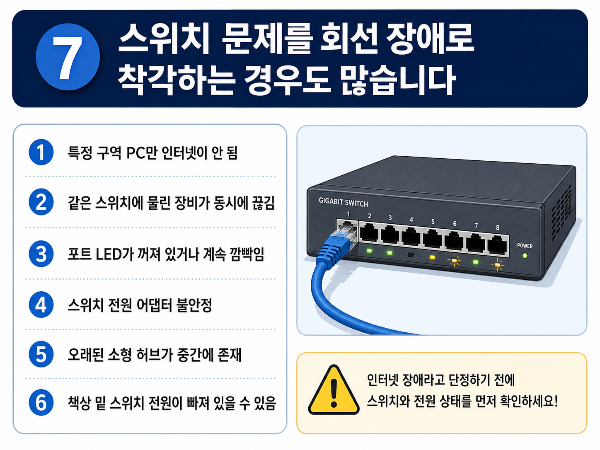
스위치 문제를 회선 장애로 착각하는 경우도 많습니다
사무실에서 의외로 많은 것이 스위치 문제입니다.
예를 들어 대표실, 회의실, 특정 부서 자리만 안 되는데 인터넷 회선 장애라고 접수하는 경우가 있습니다.
하지만 이 경우는 통신사 회선보다 해당 구역 스위치, 허브, 패치패널, 랜포트 문제일 가능성이 큽니다.
스위치 문제는 이런 식으로 나타납니다.
- 특정 구역 PC만 인터넷이 안 됨
- 같은 스위치에 물린 프린터와 PC가 동시에 끊김
- 포트 LED가 꺼져 있거나 계속 깜빡임
- 스위치 전원 어댑터가 불안정함
- 오래된 소형 허브가 중간에 숨어 있음
- 책상 밑 멀티탭에 연결된 스위치 전원이 빠져 있음
현장에서는 “어느 자리까지 되고, 어느 자리부터 안 되는지”만 정확히 나눠도 원인 찾는 시간이 크게 줄어듭니다.
전체 장애처럼 보여도 실제로는 중간 스위치 하나가 꺼진 경우가 많습니다.
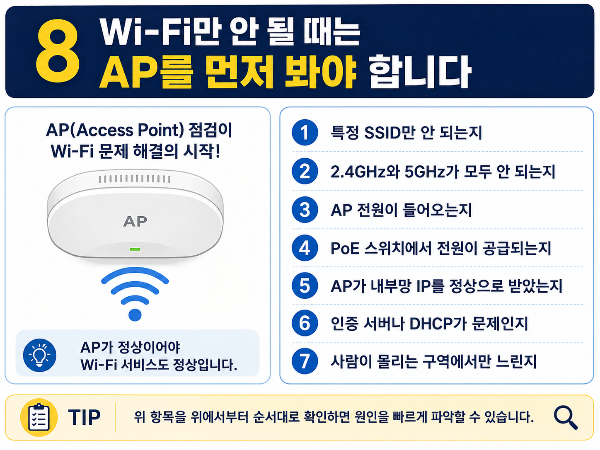
Wi-Fi만 안 될 때는 회선보다 AP를 먼저 봐야 합니다
유선 PC는 인터넷이 되는데 무선 노트북과 스마트폰만 안 된다면 회선 문제로 보기 어렵습니다.
이때는 무선 AP나 Wi-Fi 설정을 먼저 봐야 합니다.
- 특정 SSID만 안 되는지
- 2.4GHz와 5GHz가 모두 안 되는지
- AP 전원은 들어오는지
- PoE 스위치에서 전원이 공급되는지
- AP가 내부망 IP를 정상으로 받았는지
- AP는 살아 있는데 인증 서버나 DHCP가 문제인지
- 회의실처럼 사람이 몰리는 구역에서만 느린지
무선 장애는 “인터넷이 안 된다”는 말로 접수되지만 실제 원인은 회선이 아닐 때가 많습니다.
특히 회의실, 교육장, 민원실처럼 사람이 몰리는 공간에서는 AP 수용량, 채널 간섭, 신호 세기, 단말 수 제한을 같이 봐야 합니다.
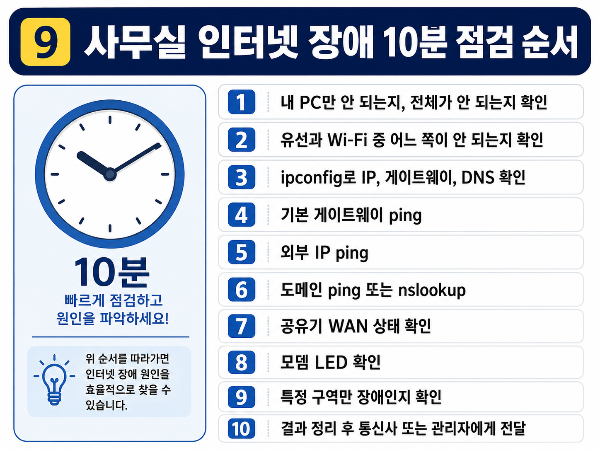
사무실 인터넷 장애 10분 점검 순서
현장에서 빠르게 구분하려면 아래 순서로 보면 됩니다.
| 순서 | 확인 내용 | 판단 |
|---|---|---|
| 1 | 내 PC만 안 되는지, 전체가 안 되는지 확인 | 장애 범위 분리 |
| 2 | 유선과 Wi-Fi 중 어느 쪽이 안 되는지 확인 | AP 문제인지 전체망 문제인지 분리 |
| 3 | ipconfig로 IP, 게이트웨이, DNS 확인 |
DHCP·PC 설정 확인 |
| 4 | 기본 게이트웨이 ping | 내부망 연결 확인 |
| 5 | 외부 IP ping | 외부 회선 또는 라우팅 확인 |
| 6 | 도메인 ping 또는 nslookup | DNS 문제 확인 |
| 7 | 공유기 WAN 상태 확인 | 공유기와 회선 경계 확인 |
| 8 | 모뎀 LED 확인 | 통신사 회선 신호 확인 |
| 9 | 특정 구역만 장애인지 확인 | 스위치·랜포트 문제 확인 |
| 10 | 결과 정리 후 통신사 또는 장비 관리자에게 전달 | 복구 시간 단축 |
이 순서대로 보면 공유기 문제인지 회선 문제인지 훨씬 빨리 갈립니다.
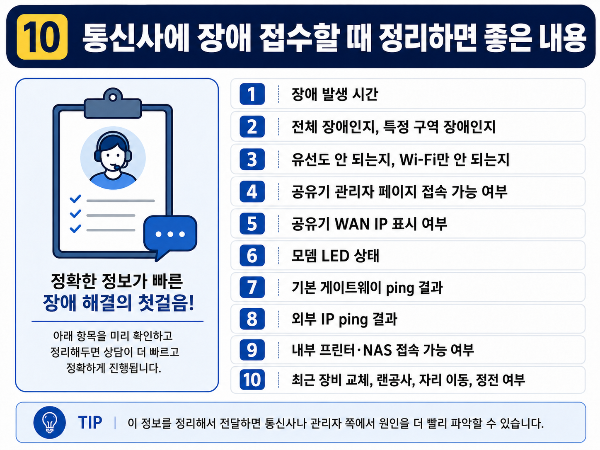
통신사에 장애 접수할 때 정리하면 좋은 내용
통신사나 유지보수 업체에 연락할 때는 “인터넷이 안 돼요”라고만 말하면 확인이 길어집니다.
아래처럼 정리해서 전달하는 게 좋습니다.
- 장애 발생 시간
- 전체 장애인지 특정 구역 장애인지
- 유선도 안 되는지, Wi-Fi만 안 되는지
- 공유기 관리자 페이지 접속 가능 여부
- 공유기 WAN IP 표시 여부
- 모뎀 LED 상태
- 기본 게이트웨이 ping 결과
- 외부 IP ping 결과
- 도메인 접속 실패 여부
- 사무실 내부 프린터나 NAS 접속 가능 여부
- 최근 장비 교체, 랜공사, 자리 이동, 정전 여부
이 정보가 있으면 통신사 회선 기사도, 내부 네트워크 관리자도 훨씬 빨리 판단할 수 있습니다.
특히 기업체나 관공서처럼 고정 IP, VPN, 방화벽, 내부 서버가 있는 환경에서는 아무 장비나 리셋하면 안 됩니다.
공유기 초기화나 방화벽 설정 변경은 인터넷만의 문제가 아니라 내부 업무 시스템, 원격 접속, CCTV, 출입통제, 그룹웨어 접속까지 영향을 줄 수 있습니다.
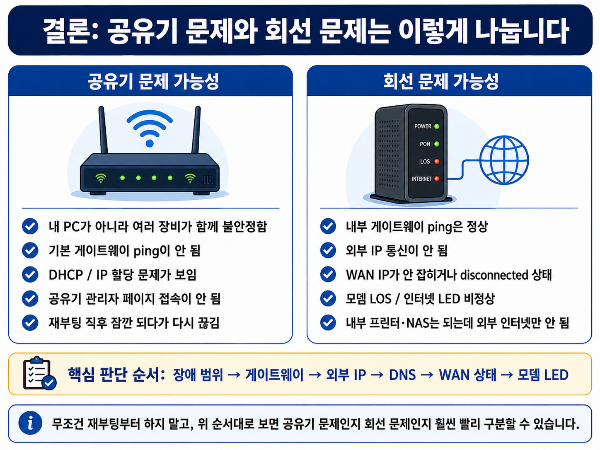
결론: 공유기 문제와 회선 문제는 이렇게 나눕니다
사무실 인터넷이 갑자기 안 될 때는 먼저 장애 범위를 나눠야 합니다.
내 PC만 안 되면 PC, 랜선, 랜포트, Wi-Fi 설정부터 봅니다.
특정 구역만 안 되면 스위치, 패치패널, 벽면 랜포트 가능성이 큽니다.
유선은 되는데 Wi-Fi만 안 되면 회선보다 AP 문제를 먼저 봐야 합니다.
사무실 전체가 안 되고, 내부 게이트웨이는 살아 있는데 외부 IP 통신이 안 되면 공유기 WAN, 방화벽, 통신사 모뎀, 회선 문제로 좁혀야 합니다.
외부 IP는 되는데 사이트 주소만 안 열리면 DNS 문제를 따로 봐야 합니다.
핵심은 공유기 전원을 무조건 껐다 켜는 것이 아닙니다.
장애 범위 → 게이트웨이 → 외부 IP → DNS → WAN 상태 → 모뎀 LED 순서로 보면 공유기 문제인지 회선 문제인지 훨씬 정확하게 구분할 수 있습니다.